 FeiniaoVPN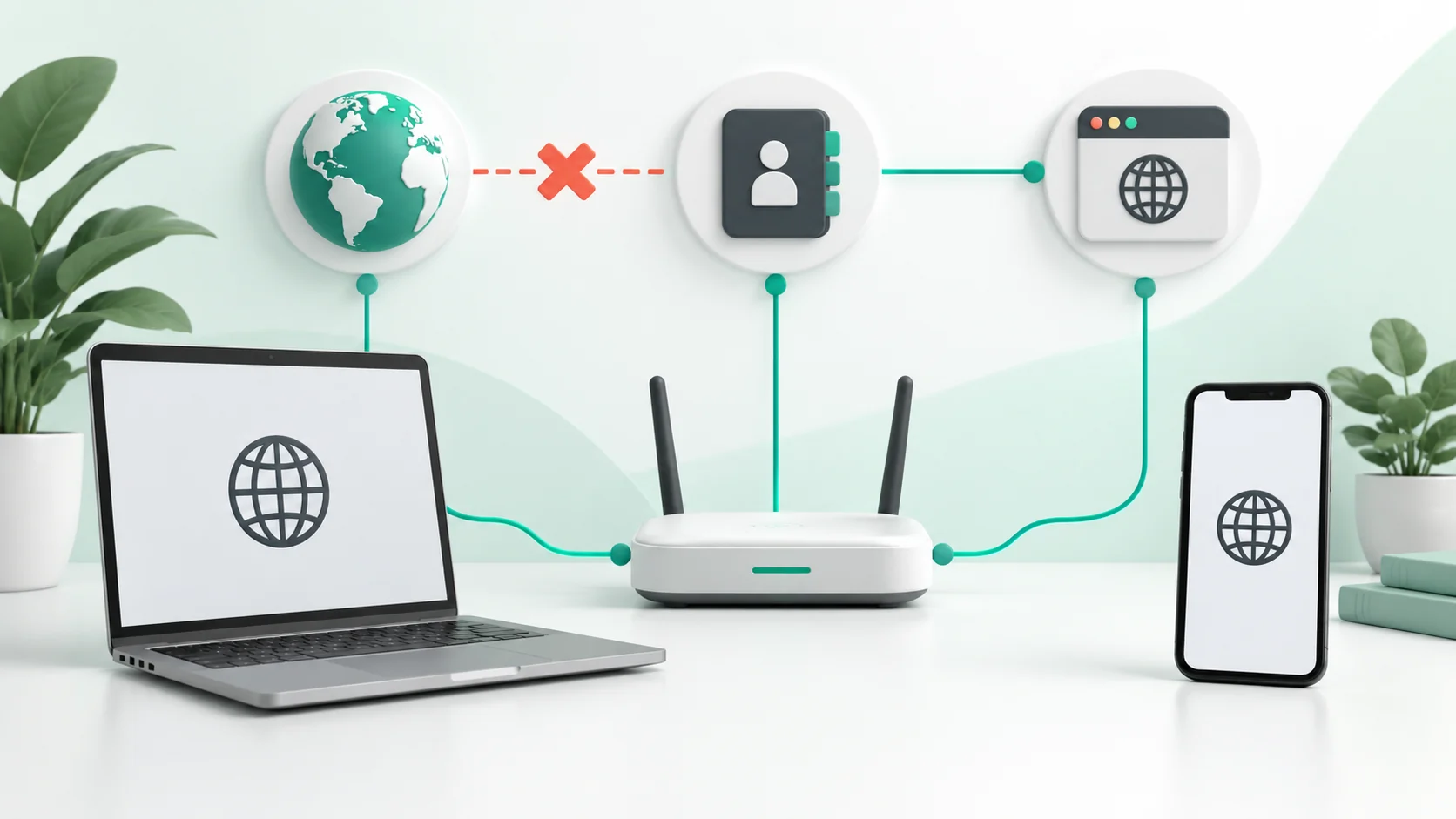
FeiniaoVPNが「接続済み」と表示されているのに、ブラウザがまだ読み込み中のまま——そんなとき、ついノードを何度も切り替えたくなります。しかし「クライアントの接続成功」と「目的のページが読み込める」は別問題です。基本ネットワーク、ドメイン解決、ブラウザ設定、サイト側のいずれかで後者が失敗することがあります。連続して再インストールするより、まず障害がどの層で起きているかを見つけるほうが役立ちます。
この記事は「クライアントは開けるのにページが開けない」場合向けです。まだインストールが済んでいない場合は、先にFeiniaoVPN新規利用ガイドをご覧ください。以下ではクライアントが特定のプロトコルやスイッチを必ず備えているとは想定しません。実際に表示される設定を基準にしてください。切り分けの例はFeiniaoVPNの実測データではありません。
まず3つの質問で範囲を絞る
実際に開けない完全なURLを1つ記録し、普段アクセスできる普通のページを対照として選びます。1つのサイトだけを試したり、「ページが空白」と「証明書エラーの明示」を混同したりしないでください。
- VPNを切断すると、普通のページは開けますか?開けない場合は、まずWi-Fi、モバイル通信、ネットワークのログインページを確認します。
- 同じURLを別のブラウザで開けますか?開けるなら、元のブラウザに注目します。
- 失敗するのはこのサイトだけですか、それともブラウザ、チャット、その他のアプリも失敗しますか?前者は対象サイトや特定経路の問題に近く、後者はシステムネットワークとプロキシの確認が必要です。
| 観察された現象 | 優先して確認 | 次の対照 |
|---|---|---|
| VPNを切断してもネットに繋がらない | 基本ネットワーク、ネットワーク認証 | ログインページを確認し、別のネットワークで検証 |
| 1つのブラウザだけ失敗 | 拡張機能、プロキシ、ブラウザのDNS設定 | 別のブラウザで同じURLにアクセス |
| 1つのサイトだけ失敗 | サイトの状態、ドメイン解決、アクセス制限 | エラーコードを記録し、他のサイトにアクセス |
| 接続後に複数のアプリが失敗 | クライアント、システムプロキシ、ネットワーク経路 | ネットワークを制御するツールを1つだけにして再テスト |
第1層:基本ネットワークを確認し、すぐ再インストールしない
現在の設定記録を残したままVPNを切断し、普通のページを確認します。ホテル、空港、公共Wi-Fiでは先にネットワーク認証が必要な場合があります。Wi-Fiに繋がっただけでは完全なインターネットアクセス権が得られたとは限りません。モバイル通信があれば対照ネットワークとして使えますが、2つのネットワークを行き来した後にノードの優劣を直接比較しないでください。
ネットワークを変えて復旧した場合、それは元のネットワークか対象サイトへの経路に関係する障害だと言えるだけで、特定のノードが壊れたと即断はできません。両方のネットワークでだめなら、この1台だけが影響を受けているか観察します。家庭のルーター配下の他の機器も失敗する場合は、共通の基本ネットワーク問題を先に処理します。
第2層:ブラウザ問題とシステム問題を区別する
別のブラウザで完全に同じURLにアクセスします。プライベートウィンドウも補助的な対照になりますが、一部の拡張機能はプライベートウィンドウでも動作を許可されるため、「すべての拡張機能を完全に無効化」する保証にはなりません。最近インストールしたプロキシ拡張、広告ブロッカー、変更されたブラウザ設定を確認し、一度に1項目だけ変更し、元の値を保存します。
ブラウザの安全なDNSはシステムとは異なる解決経路を使うことがあるため、コマンドラインで解決できてもブラウザで必ず解決できるとは限りません。MozillaのDNS over HTTPSの説明が参考になります。一時的な対照が必要な場合は、安全なDNSの元設定を記録し、テスト後に元に戻します。安全機能を恒久的に無効化することを一般的な解決策にしないでください。
他のアプリも失敗する場合は、VPN、システムプロキシツール、ネットワークフィルタリングプログラムを同時に2つ以上実行していないか確認します。自分でインストールし用途を確認したツールだけを一時停止します。会社管理のVPN、構成プロファイル、セキュリティソフトは管理者に連絡し、自己判断で削除しないでください。Appleもネットワーク接続問題の説明で関連するネットワーク設定の確認を促しています。
第3層:DNSコマンドで証拠を集める
Windowsではコマンドプロンプトを開き、まず以下のコマンドを実行します。これはサイトのドメインを照会するもので、FeiniaoVPNノードの速度をテストするものではありません。他のサイトを調べる場合は、ドメインを対象ドメインに置き換え、https://やパスは付けないでください。
nslookup link-feiniao.comアドレスが得られたか、タイムアウトなどのエラーが出たかを記録します。正常にアドレスが返っても、今回の照会で解決結果が得られたことの証明にすぎず、HTTPS、サイト内容、すべてのネットワーク経路が正常とは証明できません。MicrosoftのDNSクライアントトラブルシューティング文書によると、nslookupはDNSサーバーに直接問い合わせ、システムDNSキャッシュを使わないため、ブラウザの結果と異なることがあります。
システムが古い解決結果を保持している疑いがある場合は、適切な権限のコマンドプロンプトで実行できます。
ipconfig /flushdnsこの手順はローカルのDNSキャッシュを消去するだけで、誤ったDNSサーバー設定を自動修復せず、ブラウザの全キャッシュも消去しません。まず問題を記録し、一度実行して再テストします。繰り返し実行する必要はありません。確認なしに会社ネットワークのDNSを任意のパブリックDNSに置き換えないでください。
第4層:プロキシの残留とクライアント状態を確認する
接続後にだけ問題が起きる場合、自分でインストールした他のプロキシツールを終了し、FeiniaoVPNで再接続してから同じURLを再テストします。切断後もシステムプロキシが終了済みのローカルプログラムを指していると、ページが開けないことがあります。システムプロキシ設定を確認できますが、変更前に元の構成を保存してください。
クライアントに接続方式やノード切替機能がある場合、一度に1つの変数だけ変更し、変更前後の結果を記録します。ノード、ブラウザ、DNSを同時に変えて、最後にどれが効いたか分からなくならないようにしてください。ノード品質の比較方法は遅延・ジッター・パケットロス測定ガイドをご覧ください。
第5層:1つのサイトの失敗はVPNの失敗とは限らない
403、429、5xx、証明書警告が出た場合は、正確なメッセージを記録します。403はアクセス権限、429はリクエスト頻度、5xxは対象サイトや中間サービスに由来することがあります。単一のステータスコードで自分のサーバーやVPNが攻撃されたとは証明できません。証明書警告では端末時刻とアクセス先ドメインも確認し、検証を直接回避したり、アカウントとパスワードを入力したりしないでください。
特定のドメインだけ失敗し、他のページが正常な場合は、待って再試行するか、対象サイトにフィードバックします。ページに表示される「修復ツール」をダウンロードしないでください。よくある利用問題はFeiniaoVPNのダウンロード・接続・プライバシー問題まとめで確認でき、解決しない場合はヘルプページからサポート窓口を探してください。
切り分けの一例:無駄なノード切替を避ける方法
以下はデモ用のシナリオであり、実際のユーザー事例や製品テストではありません。あるパソコンでブラウザAでは2つのURLが開けないが、ブラウザBでは両方開けるとします。VPNを切断してもAは失敗し、nslookupはアドレスを返します。この組み合わせでは、ノード障害と判断する前にAの拡張機能、プロキシ、安全なDNSを確認する価値があります。自分でインストールしたプロキシ拡張を一時停止して復旧し、設定を戻して再テストして初めて、関連要因に近づけます。
この例には4つの観察条件があります。「ノードを5回変えてもだめ」より、サポート担当者が判断しやすくなります。対照で成功しても、そのツールをすぐ削除できるとは限らず、他のネットワークプログラムと競合していないか確認するのが望ましいです。
この記録をサポート担当者に渡す
- 発生日時とタイムゾーン、端末OSとクライアントのバージョン。
- Wi-Fiかモバイル通信か、基本ネットワークの対照は正常か。
- 影響を受けるURLと正確なエラーメッセージ。URL内のログイントークン、招待情報、クエリパラメータは先にマスクします。
- 1つのブラウザだけ失敗するか、1つのサイトだけ失敗するか。
- 実施した各手順と結果、最後に正常に使えた時刻。
パスワード、サブスクリプションキー、認証コード、マスクされていない設定一式を提出しないでください。IPアドレスとログには個人情報が含まれる可能性があるため、提供前にサポート窓口が信頼でき、本当に必要か確認してください。
誤解しやすい3つの問題
pingが通ればページは正常ですか?いいえ。pingはICMPを使い、ページは通常HTTPSを使います。プロトコルごとに異なるルールで処理されることがあります。再インストールで必ず解決しますか?いいえ。まずエラー情報と設定を保存してください。基本ネットワークやサイト側の障害は再インストールで自動的に消えません。すべてのセキュリティソフトを無効にする必要がありますか?いいえ。自分が理解している設定だけを一時的・単項目で対照します。管理対象端末は管理者に任せてください。
最後に「基本ネットワーク→ブラウザ→DNS→プロキシ→対象サイト」の順で記録を見返します。多くの設定を変える必要はなく、どの対照条件が結果を変えたかを見つけるだけで十分です。